
TUTORIALS
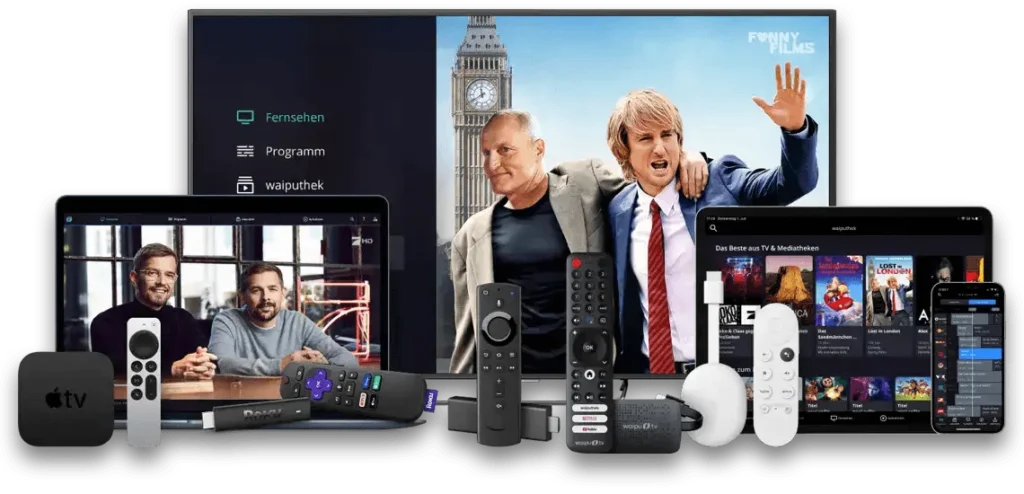
Onze IPTV-diensten zijn toegankelijk vanaf een breed scala aan apparaten. Als u uw apparaat niet kunt vinden, hoeft u zich geen zorgen te maken. Wij ondersteunen alle apparaten en alle apps. Wij zullen u hulp bieden. Neem eenvoudig contact met ons op.
IPTV instellen op LG / SAMSUNG
1. Voor “Samsung Smart TV”: Druk op de “Smart Hub”-knop op uw afstandsbediening en zoek naar “IPTV Smarters Pro” om te installeren.
Voor “LG Smart TV”: Druk op de “Home-knop” op de afstandsbediening en ga naar de LG Content Store en zoek naar “IPTV Smarters Pro” om te installeren.2. Start de app “IPTV Smarters Pro”.
3. Selecteer de optie “Voeg uw afspeellijst toe (via XC API)”.
4. Klik op “GEBRUIKER TOEVOEGEN”.
5. Voer de door ons ontvangen inloggegevens in (XTREAM-code: gebruikersnaam, wachtwoord, URL).
6. Klik op de knop “GEBRUIKER TOEVOEGEN”.7. Klik op de toegevoegde gebruiker en kijk samen met ons naar IPTV.
IPTV instellen op Apple/I0S
1. Download “IPTV Smarters Pro” ( Klik hier ).
2. Start de applicatie “IPTV Smarters Pro”.
3. Selecteer de optie “Voeg uw afspeellijst toe (via XC API)”.
4. Klik op “GEBRUIKER TOEVOEGEN”.
5. Voer de door ons ontvangen inloggegevens in (XTREAM-code: gebruikersnaam, wachtwoord, URL).
8. Klik op de knop “GEBRUIKER TOEVOEGEN”.7. Klik op de toegevoegde gebruiker en kijk samen met ons naar IPTV.
IPTV instellen op Android
1) Ontgrendel uw Android-apparaat en ga naar Play Store (Google Play) .
2) Blader naar XCIPTV Player in de Google Play Store.
3) Selecteer Installeren om XCIPTV Player op uw Android-apparaat te installeren.
4) Start de IPTV-speler.
5) Voer uw inloggegevens voor de IPTV-service in en klik op Aanmelden als u klaar bent.
6) Klaar! geniet van het kijken naar IPTV met ons.
IPTV instellen op Windows / Mac
1. Voor Windows: (klik hier) om .exe te downloaden en de applicatie “IPTV Smarters Pro” te installeren.
Voor Mac: ( klik hier) om .dmg te downloaden en de applicatie “IPTV Smarters Pro” te installeren.
2. Start de applicatie “IPTV Smarters Pro”.
3. Selecteer de optie “Voeg uw afspeellijst toe (via XC API)”.
4. Klik op “GEBRUIKER TOEVOEGEN”.
5. Voer de door ons ontvangen inloggegevens in (XTREAM-code: gebruikersnaam, wachtwoord, URL).
8. Klik op de knop “GEBRUIKER TOEVOEGEN”.
7. Klik op de toegevoegde gebruiker en kijk samen met ons naar IPTV.
IPTV instellen op MAG BOX
1. Zorg ervoor dat uw MAC-adres is geregistreerd op onze server IPTVDUTCH
2. Wanneer de doos wordt geladen, verschijnt het hoofdportaalscherm. Klik daarna op “instellingen”, druk op de afstandsbedieningsknop “SETUP/SET”.
3. Ga naar het menu Instellingen. Klik op Systeeminstellingen en klik op “Servers”4. Selecteer “Portalen”
5. Voer in de regel “Portal 1 name” de naam van de server IPTVDUTCH in.
8. Voer bij “Portal 1 URL” het portaladres in waarnaar wij het naar u sturen. Controleer alle tekens.
7. Wanneer alle hierboven genoemde handelingen zijn uitgevoerd, drukt u op “0K.
8. Wanneer alle hierboven genoemde stappen zijn uitgevoerd, drukt u 2 keer op “EXIT” op de afstandsbediening en start u de portal opnieuw op. Nu is alles klaar om te beginnen met het
kijken naar Live TV.
Hoe IPTV op Formuler in te stellen
1. Open de MyTVOnline-app om verbinding te maken met onze service.
2. Je hebt twee opties: voeg een portal- of m3u (URL)-afspeellijst toe.
3.Nieuwe portal toevoegen
4. U kunt de bijnaam op elke gewenste naam instellen.
5. Voer de inloggegevens in die wij hebben ontvangen (XTREAM-code: gebruikersnaam, wachtwoord, URL).6. Klik op “Verbinden”. Wacht een paar minuten om verbinding te maken met onze service en u ontvangt alle kanalen die aan uw account zijn gekoppeld.
IPTV instellen op ENIGMA 2
1. Ga op uw apparaat naar: Instellingen > Instellen > Systeem Netwerkapparaat > Instellingsadapter > Instellingen en haal uw IP-adres op, het begint met
182168…2. Ga naar uw Windows-pc en download de “Putty” -software.
3. Open “Putty”.4. Voeg uw “IP-adres” van uw apparaat toe.
5. Voeg poort 23 toe.
8. Klik op openen.
7. Uw standaard login en wachtwoord zijn root”.
8. Kopieer uw regel (u ontvangt deze nadat u uw abonnement heeft besteld)
'weet -0 /etc/enigma2/iptv.sh “uw m3u-link && chmod 777 /etc/enigma2/iptv.sh && /etc/enigma2/iptv .sh8. Druk op “ENTER”.
10. Start uw apparaat opnieuw op na de installatie en geniet van het kijken naar IPTV met ons.
IPTV instellen op ENIGMA 2
1. Ga op uw apparaat naar: Instellingen > Instellen > Systeem Netwerkapparaat > Instellingsadapter > Instellingen en haal uw IP-adres op, het begint met
182168…
2. Ga naar uw Windows-pc en download de “Putty” -software.
3. Open “Putty”.
4. Voeg uw “IP-adres” van uw apparaat toe.
5. Voeg poort 23 toe.
8. Klik op openen.
7. Uw standaard login en wachtwoord zijn root”.
8. Kopieer uw regel (u ontvangt deze nadat u uw abonnement heeft besteld)
'weet -0 /etc/enigma2/iptv.sh “uw m3u-link && chmod 777 /etc/enigma2/iptv.sh && /etc/enigma2/iptv .sh
8. Druk op “ENTER”.
10. Start uw apparaat opnieuw op na de installatie en geniet van het kijken naar IPTV met ons.